
オプションの使い方説明ページ
通貨効率アップインジケーター
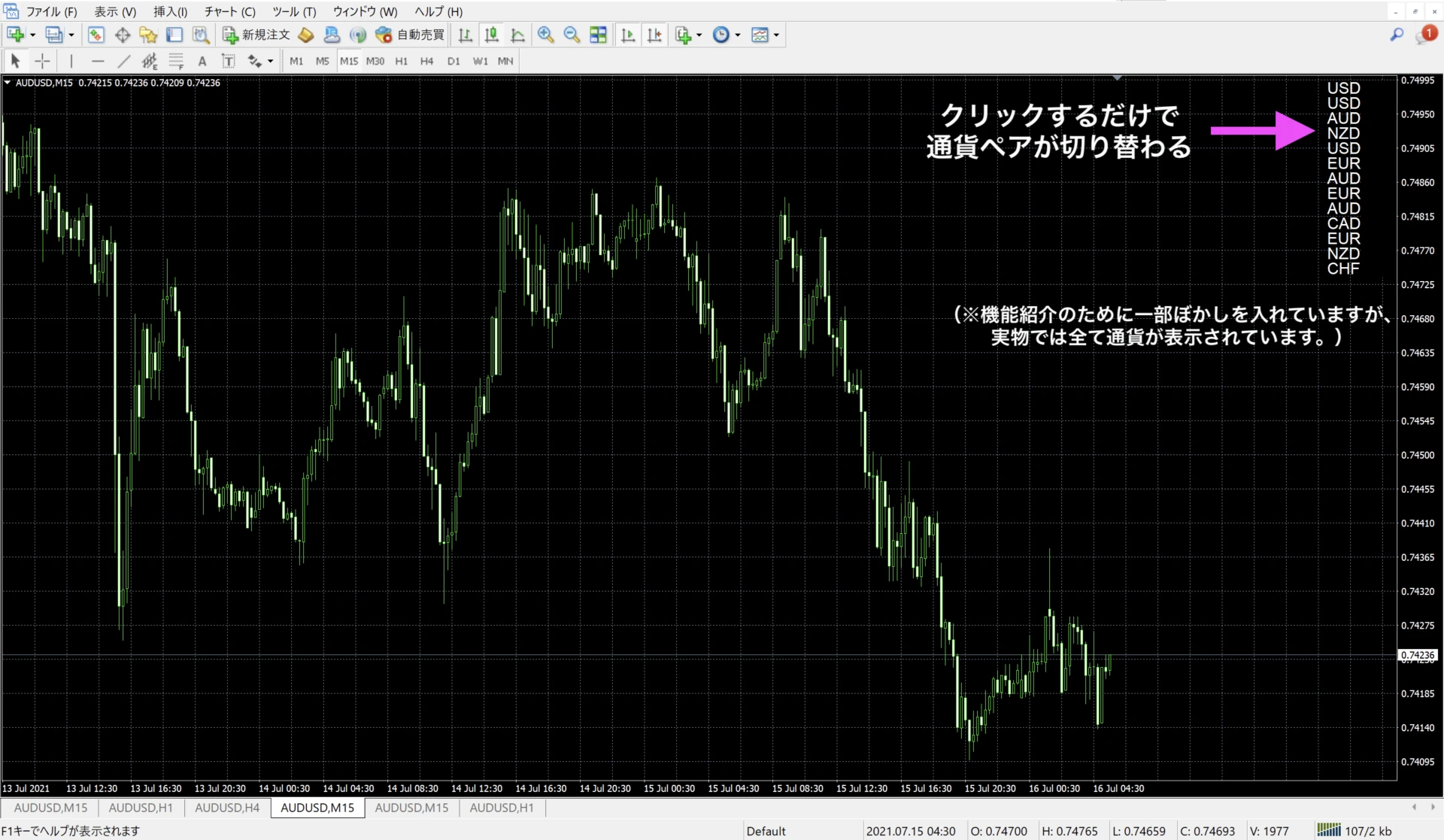
Saikix-Pair1の機能
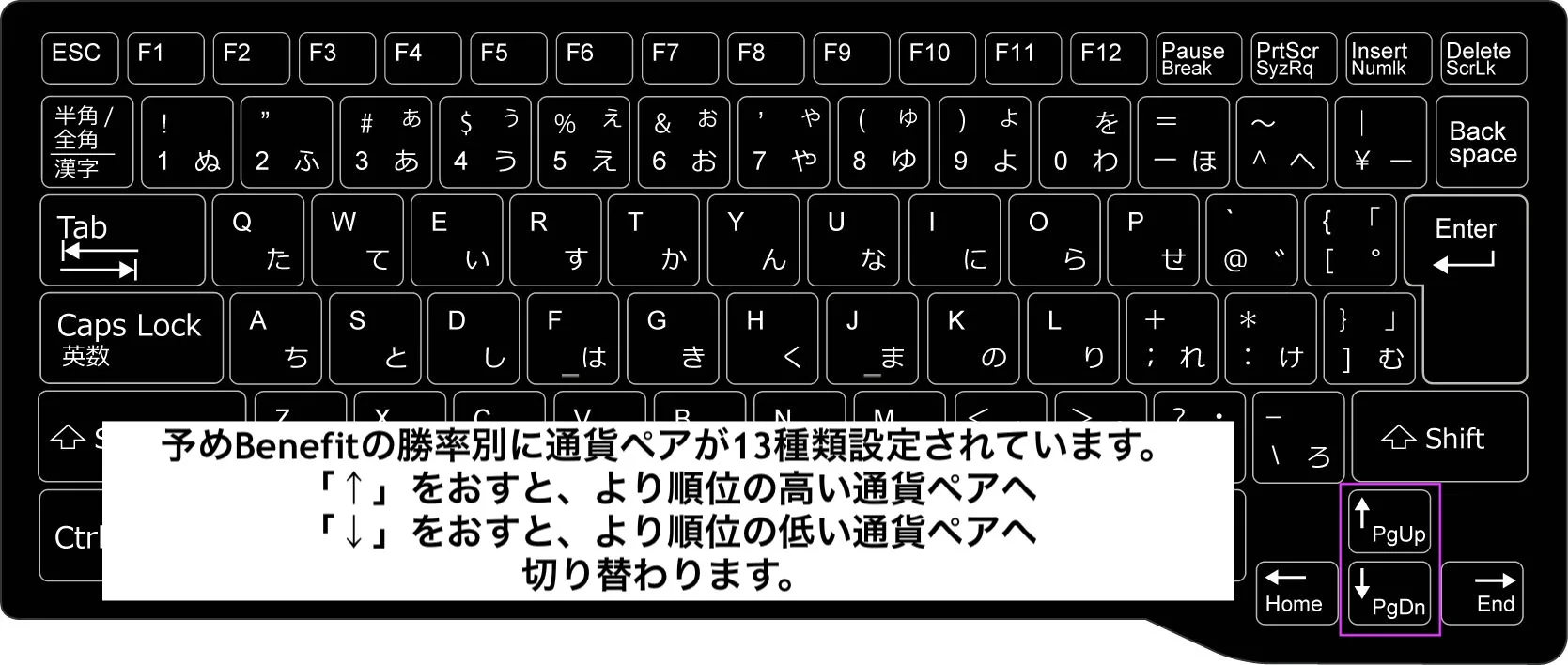
Saikix-Pair2の機能
監視効率アップインジケーターは、以下の2種類のインジケーターのセットになっています。
- 画面をクリックするだけで通貨ペアが切り替えられるインジケーター(Saikix-Pair.ex4)
- パソコンの十字キー「↑」「↓」を押すだけで通貨ペアが切り替わるインジケーター(Saikix-Pair2.ex4)
- 5通貨以上の複数通貨ペアを同時に監視したいと考えているトレーダー
- トレードの効率を上げたいと考えているトレーダー
監視効率アップインジでは、「指定した名前の通貨ペアに飛ぶ」という処理をしています。OANDAは一般的なMT4業者とは異なり、通貨ペアの選択画面が「USDJPY.oj5m」といった形で固有のコードがついていることから、パラメーターをご自身で設定していただく必要があります。インジケーターのパラメーターから通貨ペアの後に固有のコードを追加することで、OANDAでも利用することができます。(一度保存したら定型チャート化するのがおすすめです。)
Benefit アラートEA
「Benefit Alert.ex4」はアラートを鳴らすEAになっていてます。チャートに適用さえしていただければ、チャネル及びクロス線にローソク足がタッチしたタイミングでアラートがなります。プッシュ通知(スマホ通知)、メール通知のオンオフはEAのパラメータから変更することができます。既に適用されている場合は、にこちゃんがニコニコしていればアラートEAが正常に動作しています。
- 5通貨以上の複数通貨ペアを同時に監視したいと考えているトレーダー
- 外にいてもトレードしたいトレーダー
- スマホやメールで通知を受け取りたいトレーダー
導入方法
①MT4に"Benefit Alert.ex4"をインストールする
MT4のデータフォルダを開きます。
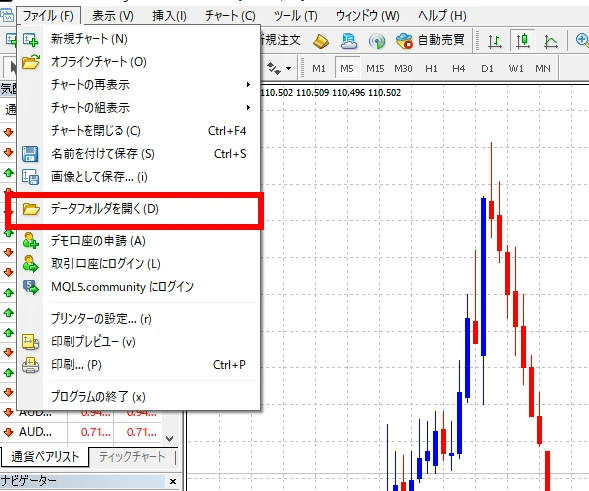
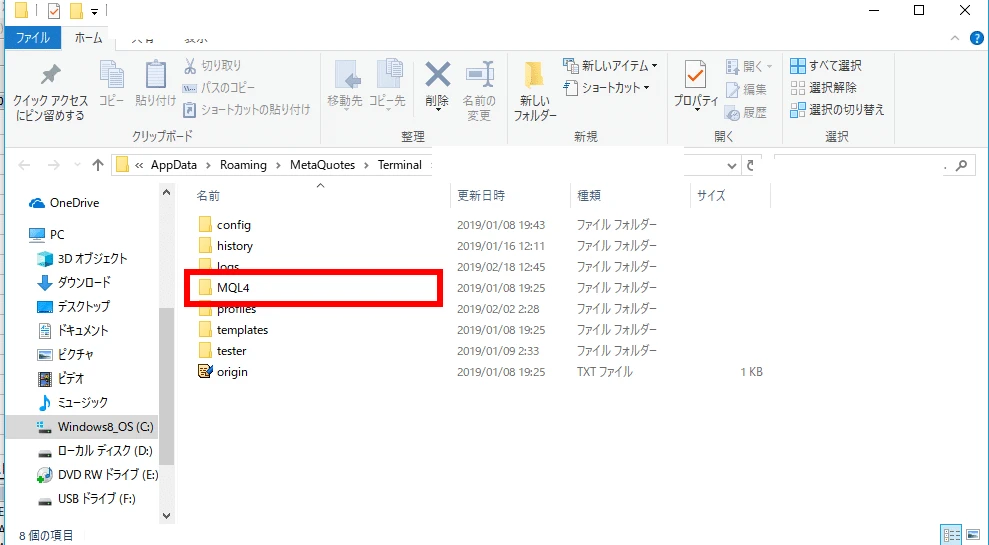
MQ4と書かれたフォルダをクリックします。
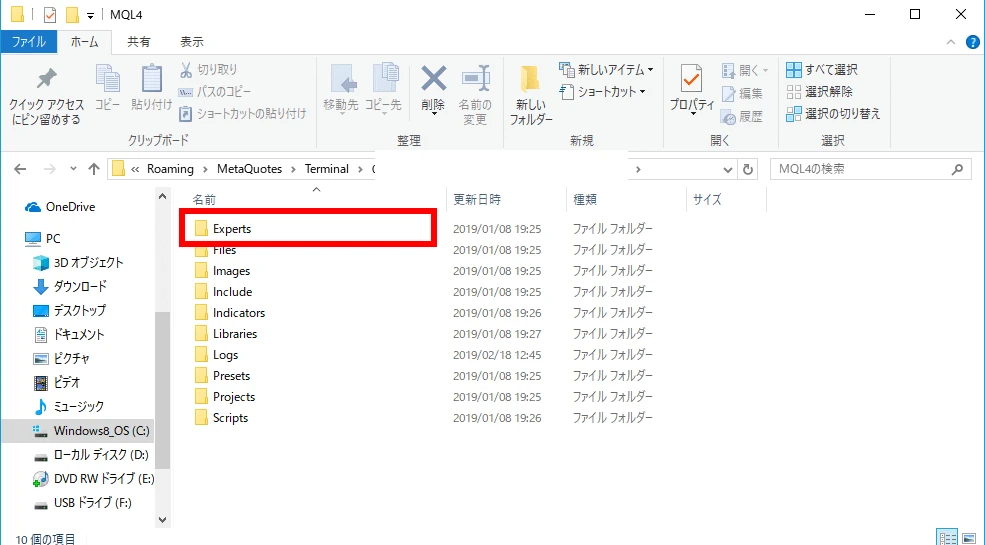
Expertと書かれたフォルダをクリックします。
(※IndicatorフォルダでなくExpertフォルダに導入するようお気をつけください)
Expertフォルダ内に"Benefit Alert.ex4"をドラッグアンドドロップして導入します。
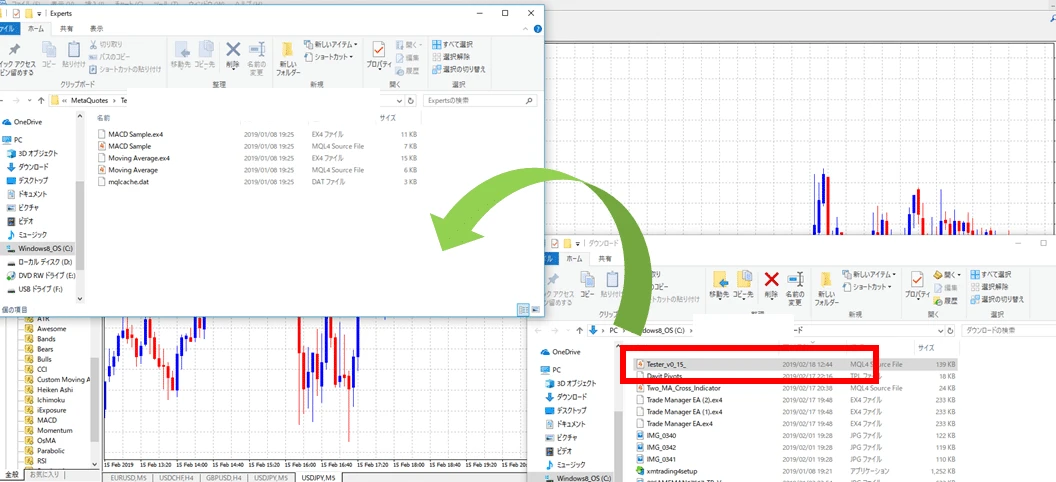
Experts フォルダにEAが移動したのを確認したら、MT4を再起動させます。一旦MT4を閉じ、再度起動させます。
②MT4にEAが入っていることを確認し、チャートにEAを適用させる
(実際の場合には、Benefit Alertと表示されるかと思います。)
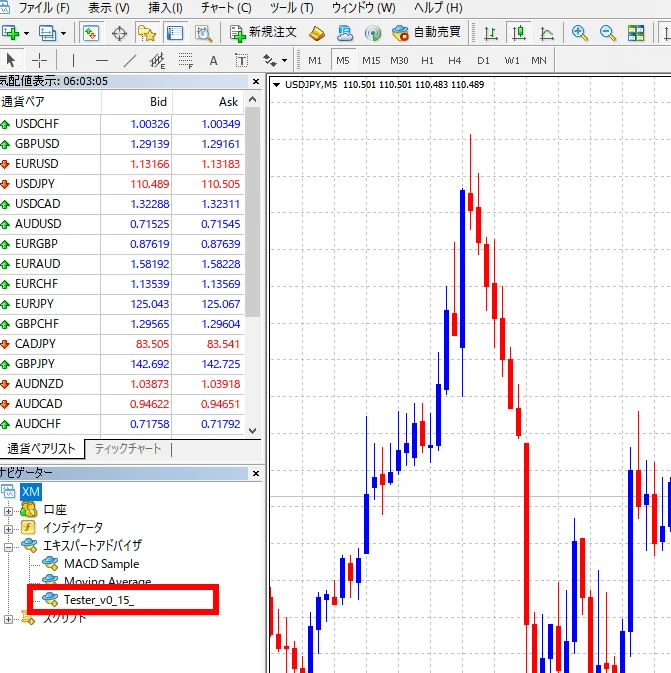
エキスパートアドバイザ内のEAをチャートにドラッグ&ドロップする。
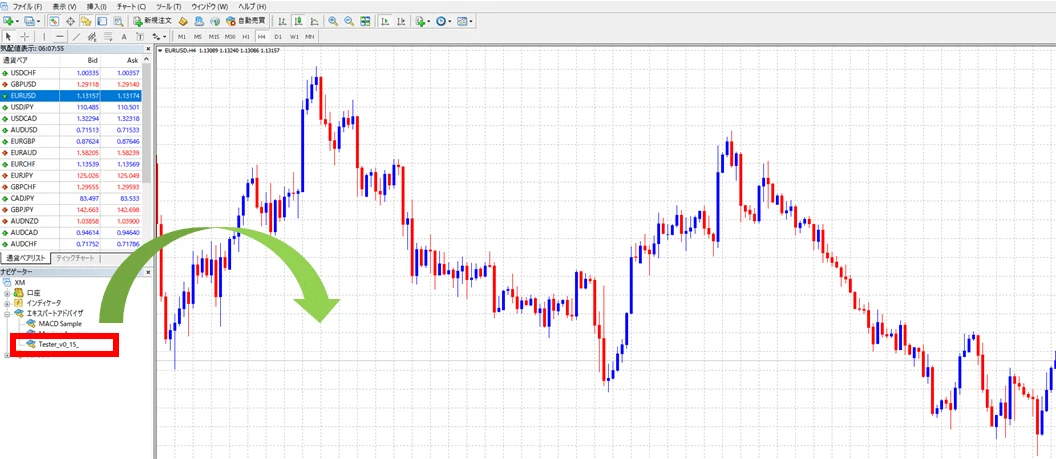
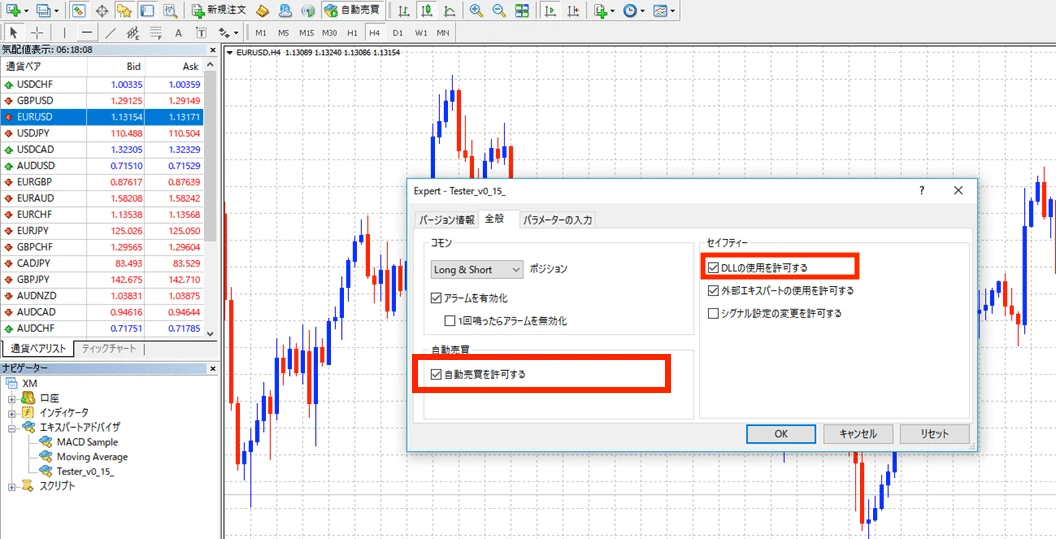
EAをドラッグ&ドロップするとEAの設定ウィンドウがポップアップで表示されます。
- 全般タブの下の方の「自動売買を許可する」のチェックボックスをチェック
- 全般タブの右の方の「DLLの使用を許可する」のチェックボックスをチェック
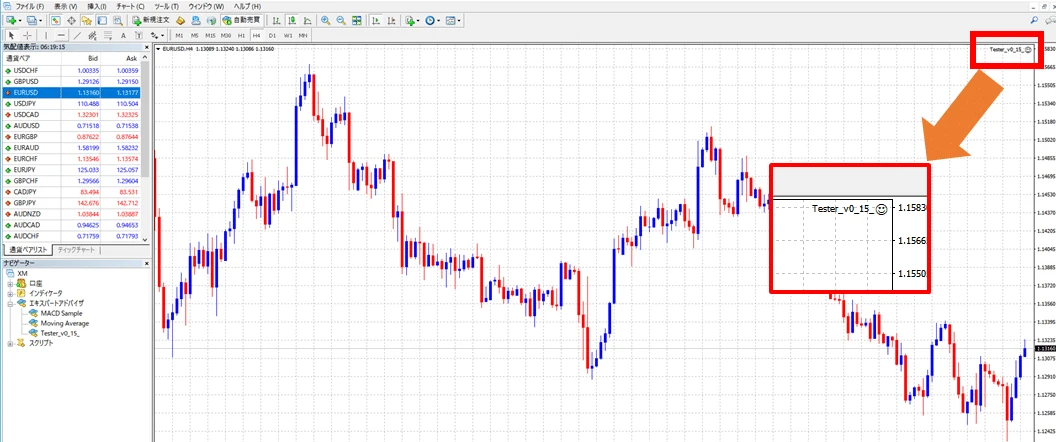
ここまででEAをチャートに導入することができました。ただこの場合だとまだEAが正常に稼働しない場合があります。正常に稼働しているかどうかについては、チャートの右上でのニコちゃんマークをみることで判断することができます。
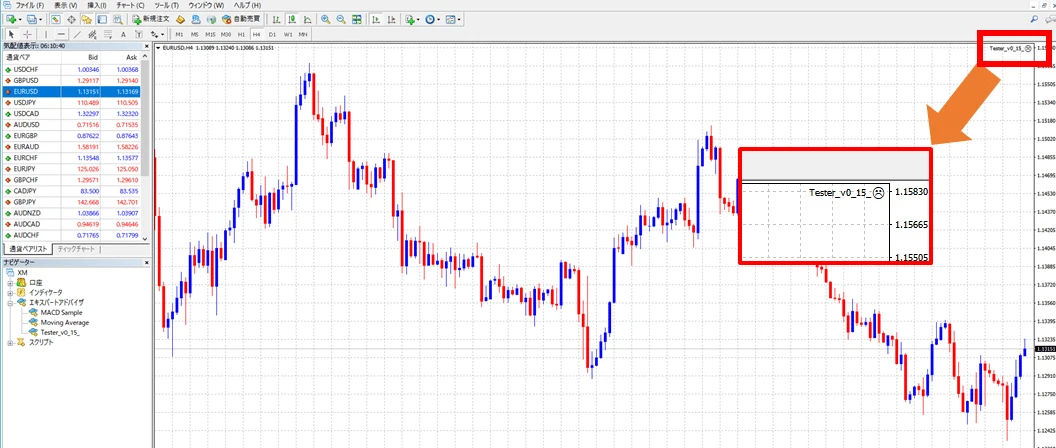
ニコちゃんマークが笑顔な場合には、正常に稼働していて、笑顔でない場合には正常に稼働していないことを表します。笑顔でない場合には、チャート左上の「ツール」→「オプション」をクリックします。
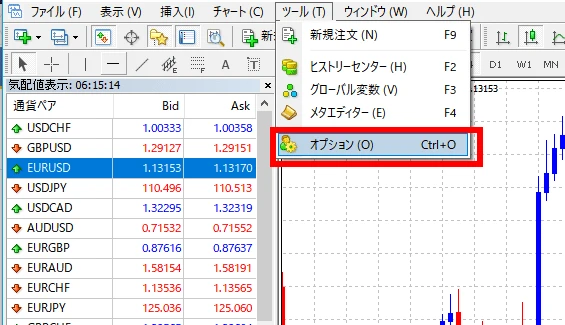
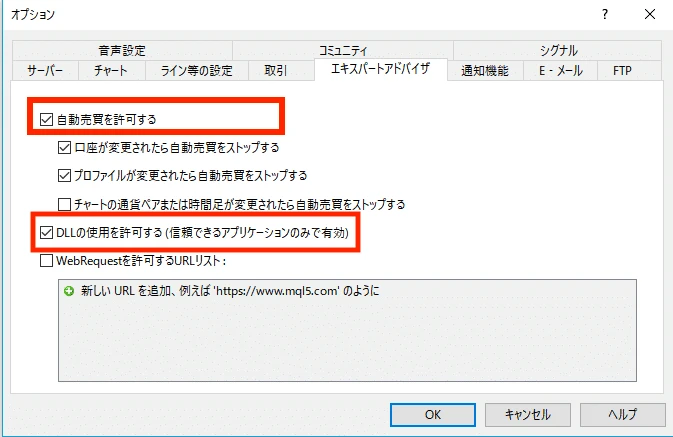
オプションウィンドウのエキスパートアドバイザタブの中の
- 「自動売買を許可する」のチェックボックスにチェック
- 「DLLの使用を許可する(信頼できるアプリケーションのみで有効)」のチェックボックスにチェック
を行なった上で、設定を保存するためにOKボタンをクリックします。
にこちゃんマークが笑顔になっていることが確認できました。これにて導入は完了です。
添削オプション
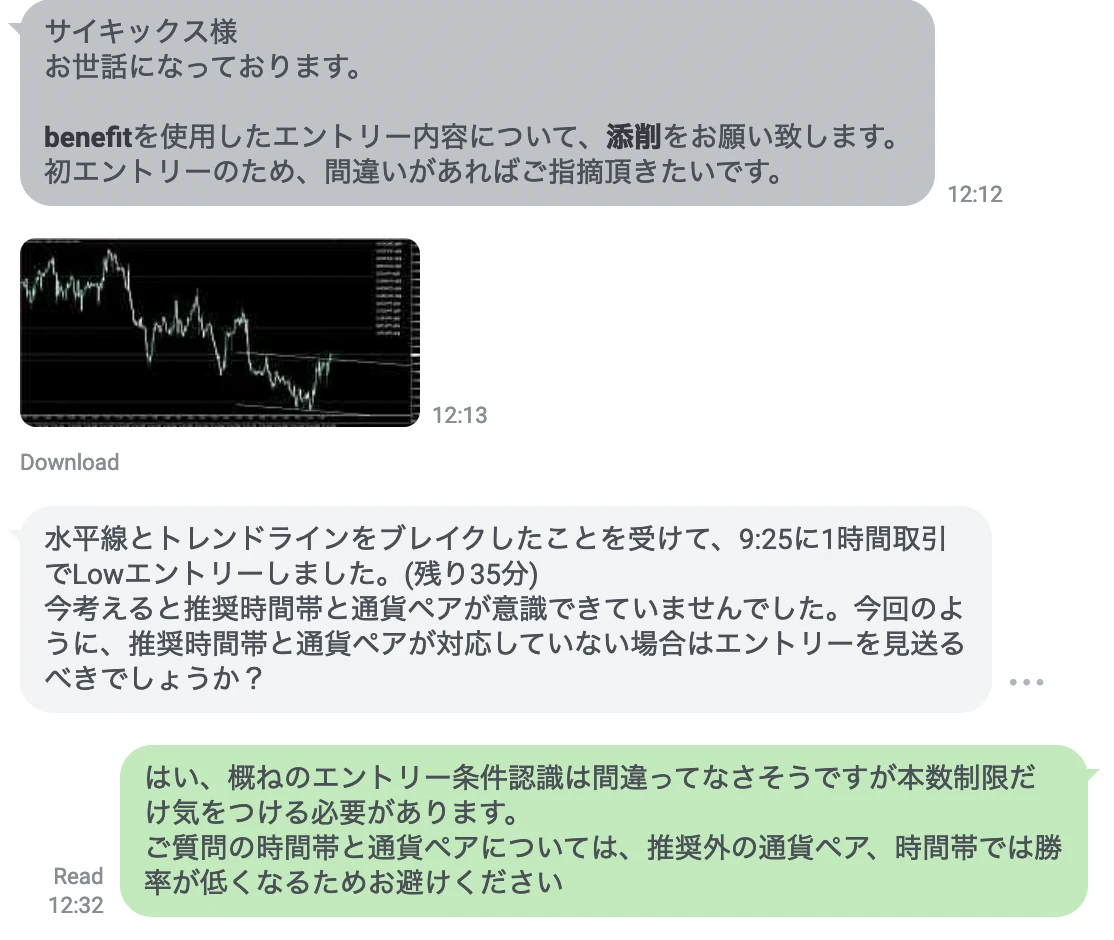
添削オプションでは「実際のエントリーがエントリー条件に満たしたものであるか」「更に勝率をあげるためにはどんなところに気をつけるべきか」など、その方のレベルに応じてオーダーメイド的に今何が必要なのかを個別にアドバイスさせていただきます。
なお添削の開始時期はいつでも構いませんので、購入後に必要な時にお申し付けいただければと添削期間を開始させていただきます。